-- Crea tu texto animado---

lunes, 13 de febrero de 2012

PRACTICA 2. Blog

Què és un blog?
Un blog és una pàgina web on podem compartir amb tot el mon documents, imagens, vídeos, tot el que vullguem compartir i escriure, com per exemple posar activitats per a xiquets de primer cicle que tracten sobre la contaminació, o penjar vídeos de música o presentacions, etc.


Com fer un blog?
Per a crear una entrada hem de fer click  al llapiç que apareix en la part de dalt  a la esquerra o també podem anar al menú que hi apareix mes abaix on posa entrada i fem clik on posa nova entrada.


Una entrada és la opció on podem redactar, penjar vídeos, posar enllaços etc, es a dir, tot el que volem posar i dir en el blog.

A l'hora de redactar trobem eines  molt útils que són:
Canviar el tipus i tamany de lletra, posar negreta, cursiva o subrayat, tachar, canviar el color de la lletra, enumerar els paragrafs o posar vinyetes (·, -...), comprobar l'ortografía, eliminar el format, i alinear el tex.

Per a penjar una imatge, hem de fer click en la icona d'imatge que apareix en la barra de menús, al igual que si volem penjar un vídeo hem de fer click en la icona: insertar un vídeo. Els vídeos podem penjar-los des de l'ordinador, des del movil inclús des de YOUTUBE. I les imatges podem penjar-les des de l'ordinador, des del móvil, et.I per últim, fer click en agegir la selecció.

Per a posar un enllaç, hem de fer click en la paraula enllaç que esta al costat de la icona d'imatge o també podem seleccionar la paraula en la que volem que estiga el enllaç, fer click en enllaç i posar la direcció web. En la següent imatge ús mostraré les iconnes:


Si volem posar etiquetes, quan estem en l'entrada del nou blog, a la part de l'esquerra apareix una opció que posa etiquetes. Fem clik i posem l'etiqueta que vullguem.
Les etiquetes ens permetràn relacionar diferents blocs, es a dir, classificar la informació segons el contingut que nosaltres tenim.

A la part de l'esquerra de la pàgina principal del blog (quan hem fet click a dissenya) apareixen una serie de eines que explicarem a continuació:


VISIÓ GENERAL: en aquesta opció podem veure una grafica amb les visites que ha tingut el nostre blog, les actualitzacions que ha sofrit el blog com per exemple: comentaris, els seguidors, etc.
Abaix apareixen les noticies de blogger,també ens dona l'opció de descargar blogger per a poder cambiar  i veure el blog desde el movil.

ENTRADAS: apareixen totes les entrades que hi ha al blog i desde ahi podem crear més entrades, modifivar les entrades que ja hi ha, eliminar l'entrada que vullguen etc.

PÀGINES:

COMENTARIS: apareixen els comentaris que s'han fet al blog, en els quals podem eliminar el contingut si vullguem o suprimir-lo.
També apareix el Spam.

ESTADISTIQUES: on podem veure el seguiment del blog ( pàgines vistes, pàgines visitades...).


DISSENY: en aquesta opció servix per afegir els gadgets, cambiar la capçelera , etc.

Els gadgets son com apartats que tu pots posar al teu blog com per exemple posar enquestes, veuere el nombre de seguidors, posar una llista d'enllaços,  el calendari,etc.


PLANTILLA: si fem click en personalitzar, s'obrirà a la pagina principal del blog i podrem canviar l'estil del blog, el tipus de plantilla, els colors, el tamany de la lletra, el fons etc.
Aquesta opció és per a modificar l'aspecte físic del blog, es a dir, per a decorar-li al teu gust.


CONFIGURACIÓ: aquesta secció és per si vols canviar el títol del blog, apareix la teua direcció web del blog,  podem veure els comentaris si n'hi han de les entrades, etc.


Açi deixe un vídeo que explica com fer-se un blog:

viernes, 10 de febrero de 2012

Tema 1:TIC i EducacióPrimaria


ÍNDEX 
  • Punt de partida
  • Tratamentde la informaciói competènciadigital
  • Definició i finalitat
  • Coneixements, destresesi actitudsde la competènciadigital


1.-Punt de partida
LOE (2006), en el preàmbulEstableixmillorarla qualitati eficàciadelssistemesd'educaciói de formació, el que implica majorcompetènciadigital
de docents i alumnes.
Referent a l'Educació Primària, la LOE en l'article17 apartat i, estableix: Iniciar-se en la utilització, pera l'aprenentatge, de les tecnologiesde la informaciói la comunicaciódesenvolupantun esperit crític davan tels missatge sque reben i elaboren.
El mestred'aquestaetapa educativa, ha de recordar que entre els principis pedagògics establerts,la transversalitat de les TIC està presenten totes les àrees curricularscomunes (Art.19 de la LOE)


2.-Tratament de la informació i competència digital

¿Que es aquesta competencia?

Habilitatspera cercar, obtenir, processari comunicar informaciói transformar-la en coneixement, inclou altres aspectes com:

L'accés i seleccióde la informació fins a l'úsi la transmissió d'aquesta en diferents suports, incloent la utilitzacióTIC i la comunicació comun elementessencialpera informar-se i comunicar-se.

¿Quina finalitat té?

Sónun extraordinariinstrumentd'aprenentatgeque destaca pertres opcions
bàsiques

Aprendre“sobre”les TIC suposaalfabetitzara l'alumnaten el seuús.

Aprendre“de les”TIC, implica saber aprofitarla informacióque ensdonen accési analitzar-la de forma crítica.

Aprendre“amb”les TIC significa saber utilitzar-les compotenteinad'organitzarla informació, processar-la i orientar-la pera aconseguirles nostresfins. Aprender “


3.-Coneixements, destreses i actituds de la competència digital

Coneixements

Comprensió de la naturalesa i manera d'operar dels sistemes tecnològics.

Coneixement dels canvis actuals en les TIC i l'efecte que aquests tenen en el món personal, laboral i social

Coneixement de les característiques essencials del processament de la informació; les utilitats fonamentals; els coneixements bàsics de les xarxes en general i internet

Destreses

Destreses relacionades amb l'obtenciód'informaciód'aplicacions multimèdia i de les TIC

Avaluaciói seleccióde noves fonts d’informaciói innovacions tecnològiques a partir de la seva utilitat per a tasques específiques.

Útilitzacióbàsica d’editors d’imatge digital, àudio i vídeo.

L’ús eficaçde la xarxa i d’altres eines per apendre de forma individual i col.laborativa

Tècniques per a la interpretacióde la informació

Destreses per a la navegacióper la world wide web i l'ús de correu electrònic, a més de resoldre problemes de programari i maquinari


Actituds

Interès per utilitzar les TIC com eina d'aprenentatge i de comunicaciói per seguir aprenent nous usos i possibilitats.

Valoraciópositiva de l'ús de les tecnologies per a treballar de forma autònoma i en grups, com instrument de col·laboraciói de desenvolupament de projectes de treball cooperatius.

Ús responsable de les TIC, actuant amb prudència i evitant informaciónociva o il·lícita i presa de consciència de la necessitat de controlar el temps que es dedica a l'entreteniment amb les TIC aixícom del seu possible poder d'addicció(ús o abús).

Actitud positiva davant les tecnologies de la informaciói de la comunicaciócom una font d'enriquiment personal i social.

Actitud crítica i responsable sobre els seus continguts i sobre l'ús dels mitjans digitals, tant a nivell individual com social; respecte a les normes de conducta i a la manera de procedir amb els mitjans electrònics.

Ampliació:
Ús de les TIC en les diferents àrees de primària.
http://rociocabanillas.blogspot.com/ 

Practica 1. Docs

Divendres 3 de Febrer.
GOOGLE DOC
Què és google.doc?
Google.doc és una ferramenta que oferix google per a poder fer documents de tot tipús (document word, power point...) i ens dona la possibilitat de poder comparti-ho amb qui vullguem i treballar al mateix temps dues o més persones. 


Com utilitzar el google.doc?
El primer que hem de fer es crear un compte de gmail, i si ja tenim el compte, hem de fer click en Docs, que esta en la barra de ferramentes del google.
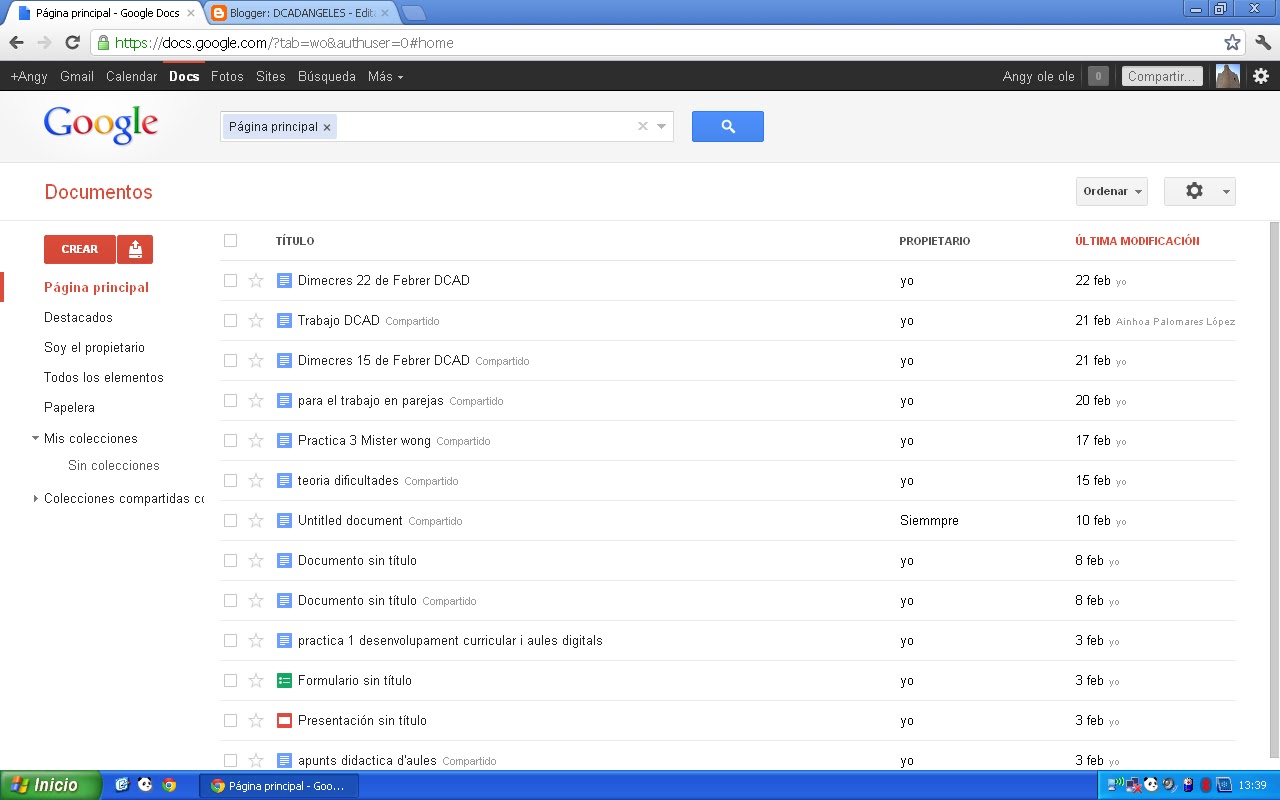
Quan ja hem clickat en Docs, apareixerera en altra finestra o pestanya, la pàgina principal de Docs:


En el google docs la forma de treballar és la mateixa que qualsevol altre document, podem escriure i tenim les diverses funcions d’insertar una imatge, taula, eines, format...etc.

Com fer un document?
Per a poder fer un document en google.doc, hem de punxar en l'opció CREA i desprès en Document:


Aleshores s'obrirà una finestra on apareixerà una fulla en blanc i la barra d'eines com si estiguerem en el Microsoft Word:


Com és pot observar en la imatge, aquest document ens oferix una sèrie de eines que estan també en el Microsoft Word, com per exemple, el format, taules, insertar... etc. 

Ara bé, si el que volem es compartir el document hem de fer el següent:
En la opció compartir à opció canvia on hi ha tres opcions:


1. PÚBLIC EN LA WEB
2. QUALSEVOL USUARI QUE REBA L'ENLLAÇ. Elegixes tu a la persona que vols que puga veure el document i també te dona l'opció d'escollir si vols que comente, veure'l solament o editar el document. 


3. PRIVAT. Solament pot vore'l el que ha creat el document.


El google.doc, hem d'utilitzar-lo per a escriure els apunts de la classe i enviar-los al mestre.
Per  enviar-li els treball li donem a compartix--> tots els usuaris que tinguen un enllaç, canviar, tots els usuaris i clikem Desa, despres copiem el enllaç de dalt i se’l enviem a dcyade@gmail.com


Com fer una presentació power point?
El que hem de fer és fer click en la opció CREA  i desprès en Presentació.


Aleshores s'obrirà la ventena següent:

I apareixerà una ventaneta per a escollir el tema que volem per al disseny de les diapositives. Quan ja hem escollit el tema que ens ha agradat, ja podem començar a fer la presentació, en la qual te les mateixes eines que el power point i també es pot compartir com ja hem explicat per als docs.

Crear presentació (power point), compartir publicar/insertar y es copia el codi, per a poder obrir una entrada al blog, copiem el codic en el blog i apareix el power que hem fet. apart de copiar el codi, es pot copiar el enllaç i veure la presentavió a través de l’enllaç.
el google doc es solament per a la part de teoria.
també esta la opción de formularios, on podem fer una enquesta, etc,


També podem crar una fulla de cálcul:
 I s'obrirà en una ventana o pestanya apart la fulla de càlcul, en la qual disposem de totes les eines com en la fulla de càlcul del office i també podem compartir-la, seguint els mateixos pasos que hem explicat abans en el document.


Google.docs també ens dona la possibilitat de crear un formulari:
El que hem de fer és el següent: hem de punxar en crear i desprès en Formulari:

I apareixerà aquesta finestra, el que hem de fer per a crear el formulari és:
  1. Posar el titol de la pregunta.
  2. Posar text d'ajuda si és el cas.
  3. Posar el tipo de resposta, si va a ser tipo test, o de text, o d'escollir d'una lista, etc. Quan es de tipo test podem escollir el nombre de respostes que volem posar a cada pregunta.


Quan volem fer la següent pregunta haurem de donar-li al llapis que apareix a la part dreta de la pantalla i seguir els pasos que hem dit abans.

També podem compartir el formulari en el nostre perfil del google, o enviar-li per correu electrònic, també podem visualitzar el cuestionari o les respostes. Aquestes opcions apareixen en la part de dalt a la dreta:


si fiquem a la opció visualitzar les respostes: full de càlcul
qualsevol document word, power, el que siga, en tots per a compartir-los es el mateix, compartir-->opció enllaç.

en el icona que hi ha al costat de la icona crear, esta l’icona penjar, en la qual podem penjar el document que hem fet en el ordinador.

dels conginguts haurem de triar un tema i desenvolupar-lo.


Ara bé, si el que volem és penjar documents del nostre ordinador a google.doc, el que haurem de fer és el següent:
1.Fer click en la icona de penjar.
2. Seleccionem arxius.
3. Configuar la "subida" del arxiu.
4. I quan es cargue ja estara penjat en el google.Doc.


1.
 2.


3.


Per a finalitzar aquesta pràctica us deixe uns vídeos que expliquen com funciona el google.Docs: